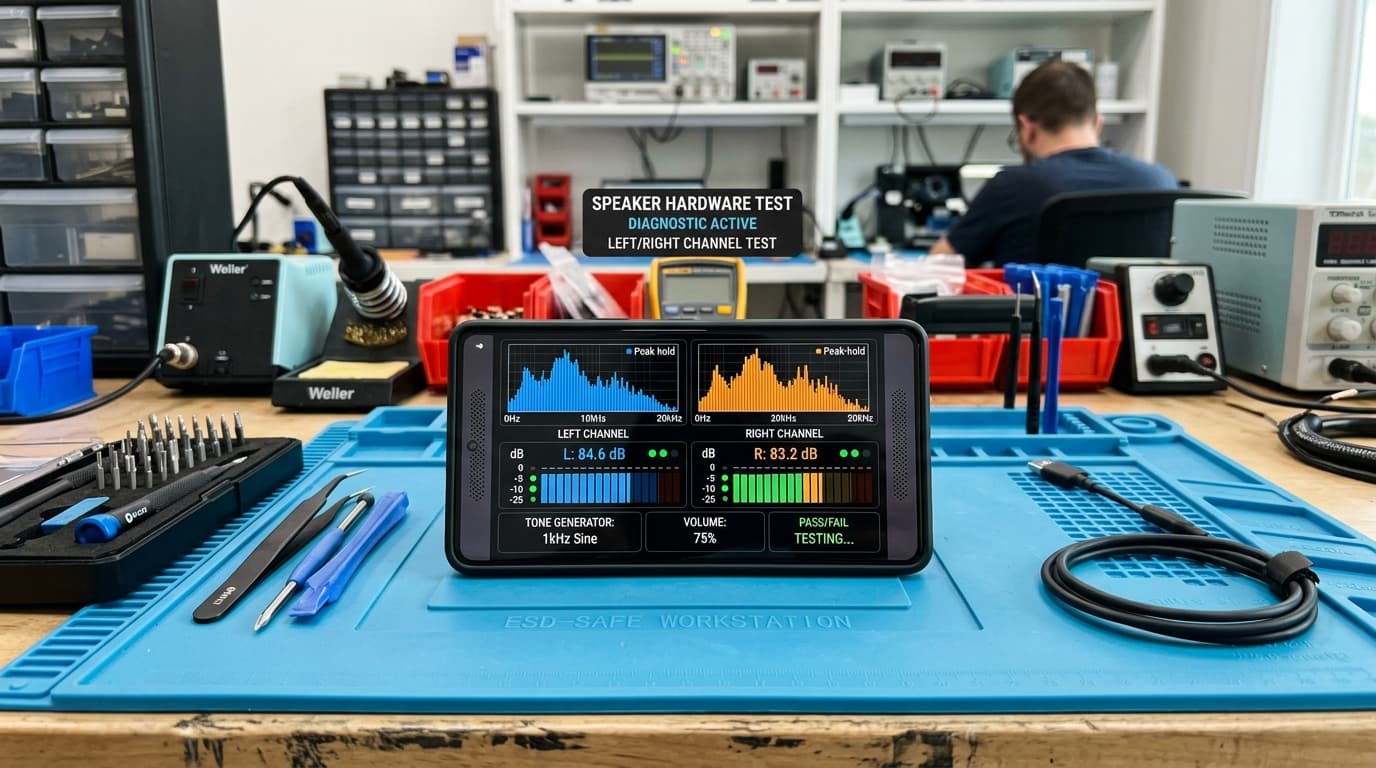
स्पीकर की सभी समस्याओं का समाधान: पूरी गाइड
स्पीकर की किसी भी खराबी को ठीक करने के लिए पहले यह तय करें कि समस्या धूल, पानी, गलत सेटिंग्स या हार्डवेयर डैमेज की है। ग्रिल को सॉफ्ट ब्रश और 165Hz टोन से साफ करें, बैकग्राउंड ब्लूटूथ कनेक्शन हटाएं, ऑडियो ड्राइवर अपडेट करें और डिवाइस के आउटपुट को चेक करें।
165Hz अकॉस्टिक स्पीकर क्लीनर लैब
कैलिब्रेटेडस्मार्टफोन व लैपटॉप डायफ्राम से पानी व धूल बाहर निकालने वाला रेजोनेंस टोन
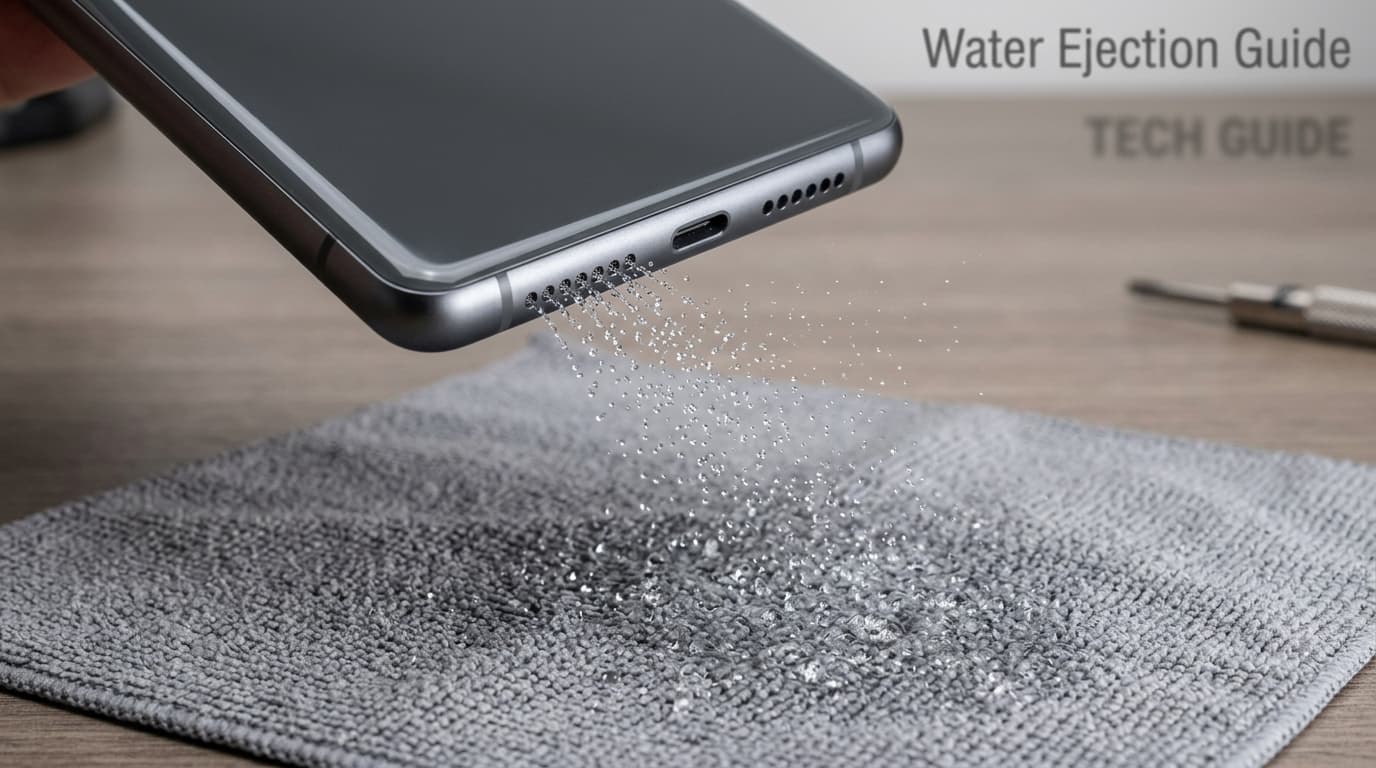
सर्वोत्तम परिणाम: फोन का वॉल्यूम 80%–90% पर रखें और स्पीकर जाली को 45° नीचे की ओर कपड़े की ओर झुकाकर रखें ताकि बूंदे व धूल आसानी से टपकें। (सुरक्षित साउंड प्रेशर: <85dB SPL)।
यह समस्या क्यों आती है? (Why This Happens)
स्टेप-बाय-स्टेप समाधान (Step-by-Step Fix)
स्टेप 1: त्वरित लक्षण पहचान (अकॉस्टिक अवरोध, सॉफ्टवेयर या हार्डवेयर खराबी)
सबसे पहले यह जांचें कि समस्या सॉफ्टवेयर की है या हार्डवेयर की। फोन या लैपटॉप में कोई भी वायर्ड अथवा ब्लूटूथ हेडफोन लगाएं। यदि हेडफोन में आवाज बिल्कुल साफ और तेज आ रही है लेकिन फोन के निचले स्पीकर से नहीं आ रही, तो डिजिटल ऑडियो चिप काम कर रही है और समस्या स्पीकर ग्रिल या उसके ट्रांसड्यूसर में है। यदि डिवाइस में पानी गया था, तो उसे तुरंत ऑफ करें और चार्जर न लगाएं।
स्टेप 2: हिडन ब्लूटूथ कनेक्शन और ऑडियो डेमन को रीसेट करें
स्मार्टफोन की सेटिंग्स में जाकर ब्लूटूथ को पूरी तरह बंद (OFF) कर दें। कई बार फोन दूसरे कमरे में रखे ब्लूटूथ स्पीकर या केस में बंद ईयरबड्स से जुड़ा रहता है। विंडोज लैपटॉप में PowerShell को Run as Administrator खोलें और `net stop audiosrv` लिखकर एंटर दबाएं, फिर `net start audiosrv` चलाएं। इससे पूरा ऑडियो सबसिस्टम तुरंत रीफ्रेश हो जाता है।
स्टेप 3: ग्रिल की सुरक्षित सूखी सफाई (एंटी-स्टैटिक ब्रश व एयर ब्लोअर)
डिवाइस को 45 डिग्री के कोण पर नीचे की ओर झुकाकर रखें। एक सूखा, बेहद मुलायम नायलॉन टूथब्रश या एंटी-स्टैटिक इलेक्ट्रॉनिक्स ब्रश लें और जाली के ऊपर हल्के हाथों से ब्रश करें। कभी भी ब्रश के बालों को छेदों के अंदर न धकेलें। इसके बाद रबर एयर ब्लोअर से 4-5 बार हवा मारें। कभी भी हेयर ड्रायर या कंप्रेस्ड एयर कैन का इस्तेमाल न करें।
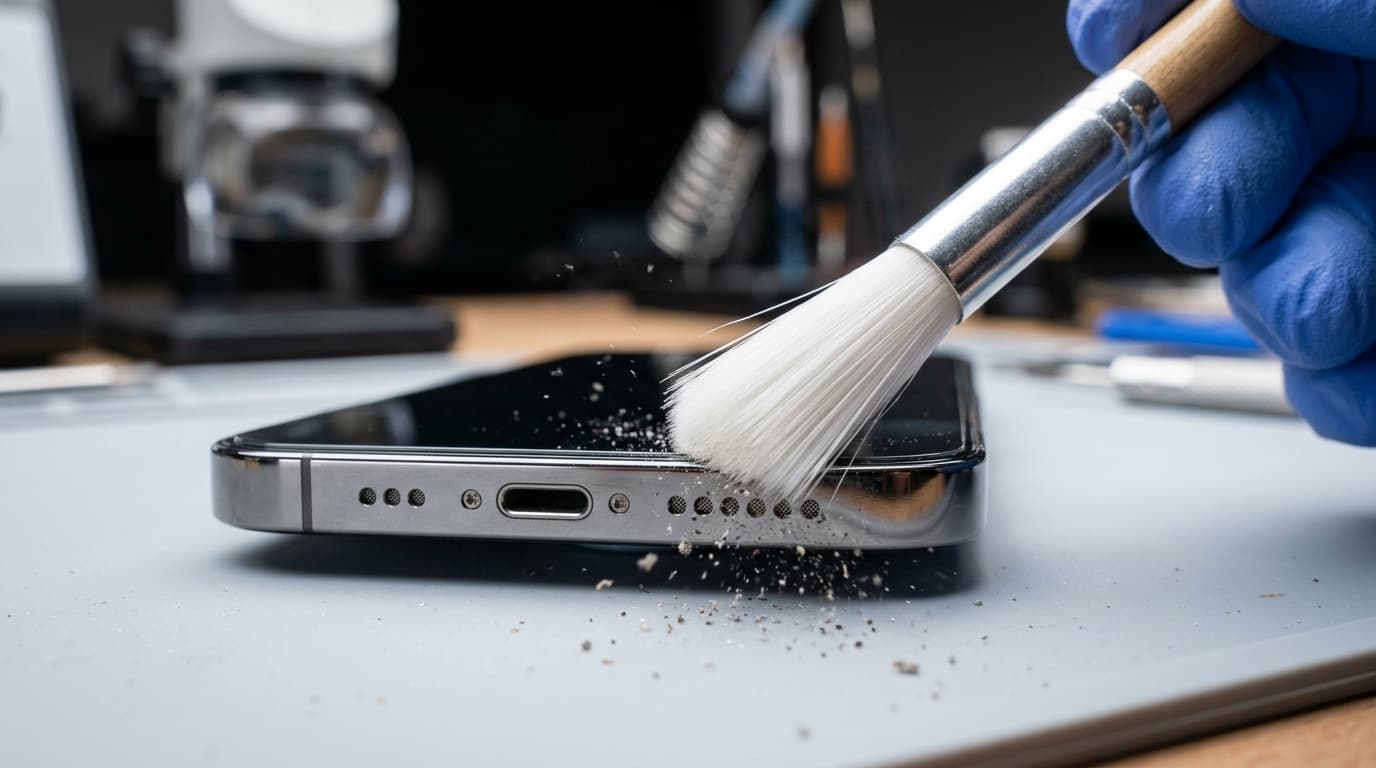
स्टेप 4: कैलिब्रेटेड 165Hz अकॉस्टिक वॉटर इजेक्शन टोन चलाएं
हमारी वेबसाइट पर उपलब्ध 165Hz अकॉस्टिक स्पीकर क्लीनर टूल का उपयोग करें। वॉल्यूम को 80% से 100% पर सेट करें और 30-30 सेकंड के 2 से 3 चक्र चलाएं। 165Hz की साउंड फ्रीक्वेंसी फोन के स्पीकर चैंबर में अधिकतम एयर डिस्प्लेसमेंट पैदा करती है, जो जाली में फंसे पानी और ढीली धूल को हवा के दबाव से बाहर फेंक देती है।
स्टेप 5: एक्सेसिबिलिटी साउंड बैलेंस और ऑडियो लिमिटर्स की जांच
एंड्रॉइड सेटिंग्स > Accessibility > Hearing Enhancements में जाएं और सुनिश्चित करें कि Left/Right ऑडियो बैलेंस स्लाइडर बिल्कुल 0 (सेंटर) पर है। विंडोज 11 में Sound Settings > More sound settings > Speakers Properties में जाकर Enhancements टैब के तहत "Disable all enhancements" को टिक करें ताकि कोई ऑडियो इफेक्ट आवाज को न दबाए।
स्टेप 6: गलत और खतरनाक तरीकों से बचें (कच्चा चावल, गर्म हवा, सुई पिन)
स्पीकर के छेदों में कभी भी सिलाई की सुई, आलपिन या सेफ्टी पिन न डालें; इससे वाटरप्रूफ IP67 मेश और अंदरूनी डायफ्राम तुरंत फट जाता है। फोन को कभी भी कच्चे चावल के डिब्बे में न रखें; चावल का सफेद स्टार्च पाउडर नमी के साथ मिलकर स्पीकर के अंदर सीमेंट जैसी सख्त परत बना देता है। इसके स्थान पर सिलिका जेल पाउच का इस्तेमाल करें।
स्टेप 7: हार्डवेयर डैमेज की पहचान और ऑथराइज्ड सर्विस सेंटर
यदि फोन में से जलने की गंध आ रही है, वॉल्यूम कम-ज्यादा करने पर भी कर्कश रोबोटिक आवाज आती है, या सर्विस टेस्ट कोड (सैमसंग में *#0*# या शाओमी में *#*#6484#*#*) चलाने पर भी कोई ध्वनि नहीं निकलती, तो वॉइस कॉइल या ऑडियो आईसी जल चुकी है। ऐसी स्थिति में घर पर रिपेयर बंद करें और अधिकृत सर्विस सेंटर पर जाएं।