लैपटॉप के स्पीकर से आवाज नहीं आ रही? ऐसे ठीक करें
लैपटॉप स्पीकर से आवाज न आने पर सबसे पहले नीचे टास्कबार में साउंड आउटपुट में "Realtek Audio" चुनें। इसके बाद Windows Audio सर्विस रीस्टार्ट करें, Device Manager से साउंड ड्राइवर अनइंस्टॉल करके लैपटॉप रीस्टार्ट करें, और 3.5mm हेडफोन जैक को चेक करें कि वह अटका तो नहीं है।
यह समस्या क्यों आती है? (Why This Happens)
स्टेप-बाय-स्टेप समाधान (Step-by-Step Fix)
म्यूट की (Mute Key) और डिफ़ॉल्ट आउटपुट डिवाइस चेक करें
कीबोर्ड पर F1 से F12 की रो में म्यूट बटन देखें (अक्सर इस पर छोटी लाइट होती है)। इसके बाद टास्कबार पर स्पीकर आइकन पर क्लिक करके देखें कि "Speakers (Realtek Audio)" चुना हुआ है या नहीं। गलती से कोई मॉनिटर या टीवी तो सेलेक्ट नहीं है।
विंडोज ऑडियो ट्रबलशूटर (Troubleshooter) चलाएं
Settings > System > Sound में जाएं और "Troubleshoot sound problems" पर क्लिक करें। विंडोज अपने आप ऑडियो सेटिंग्स की जांच करेगा और बंद पड़ी सेवाओं को फिर से चालू कर देगा।
Windows Audio Service (audiosrv) रीस्टार्ट करें
कीबोर्ड पर Windows Key + R दबाएं, "services.msc" लिखकर Enter दबाएं। सूची में नीचे जाकर "Windows Audio" खोजें। उस पर राइट-क्लिक करके "Restart" चुनें। यह भी सुनिश्चित करें कि इसका Startup Type "Automatic" हो।
Device Manager में Realtek साउंड ड्राइवर री-इंस्टॉल करें
Start बटन पर राइट-क्लिक करें और Device Manager खोलें। "Sound, video and game controllers" खोलें। Realtek Audio पर राइट-क्लिक करके "Uninstall device" चुनें। इसके बाद लैपटॉप को रीस्टार्ट करें। लैपटॉप चालू होते ही विंडोज फ्रेश ड्राइवर अपने आप इंस्टॉल कर देगा।
3.5mm हेडफोन जैक को 4-5 बार लगाकर निकालें और वेंट्स साफ करें
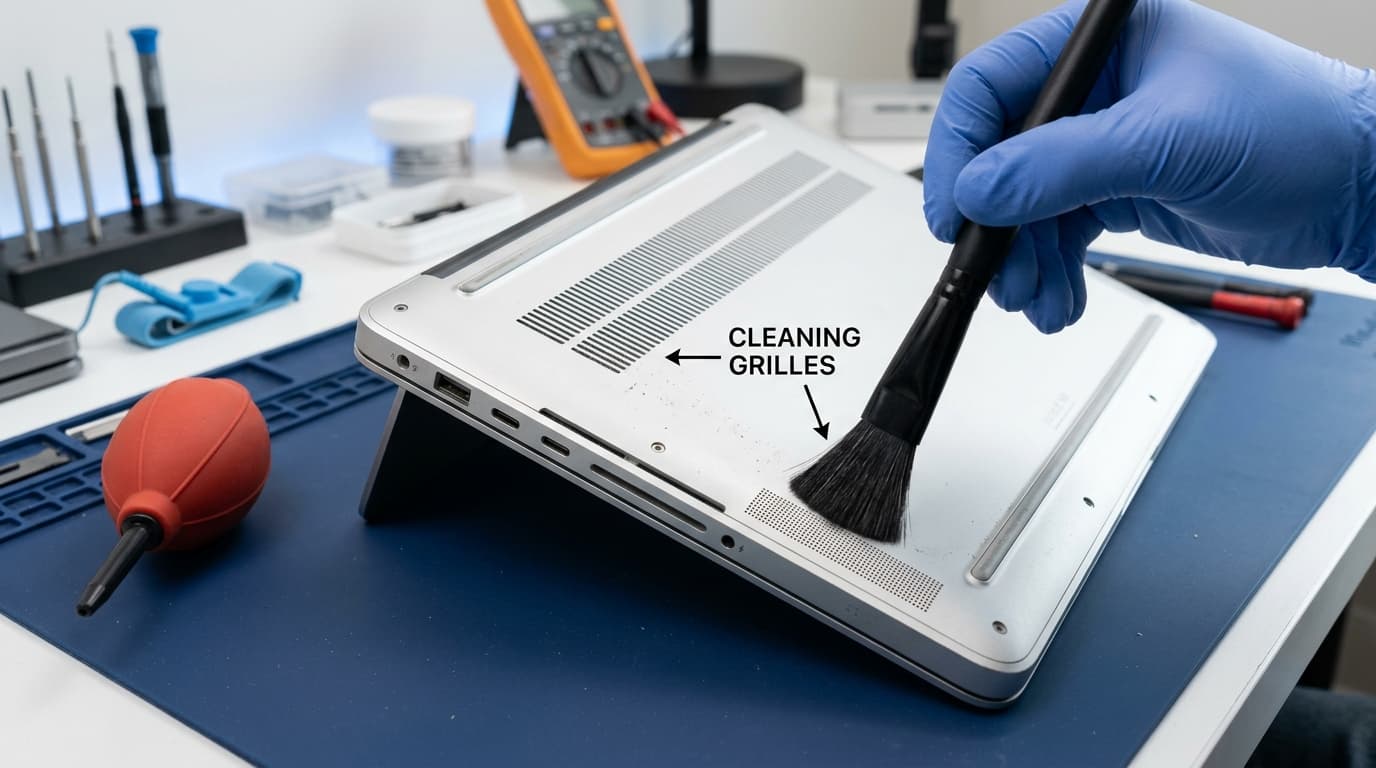
ईयरफोन की पिन को जैक में 4-5 बार आराम से लगाएं और निकालें। कई बार जैक के अंदर की पत्ती चिपक जाती है, जिससे लैपटॉप लगातार ईयरफोन कनेक्टेड दिखाता रहता है। लैपटॉप के नीचे बने स्पीकर वेंट्स को एंटी-स्टैटिक ब्रश से हल्के से साफ करें।
BIOS / Diagnostics में स्पीकर हार्डवेयर टेस्ट करें
लैपटॉप रीस्टार्ट करते समय F12 (Dell) या F2 (Lenovo) दबाकर डायग्नोस्टिक्स मेनू में जाएं और ऑडियो टेस्ट चलाएं। अगर वहां आवाज आ रही है, तो आपके स्पीकर का हार्डवेयर 100% सही है और परेशानी केवल विंडोज की सेटिंग्स में है।