कंप्यूटर (PC) स्पीकर से आवाज नहीं आ रही? ऐसे ठीक करें
डेस्कटॉप कंप्यूटर के स्पीकर से आवाज न आने पर सबसे पहले चेक करें कि 3.5mm केबल सीपीयू के पीछे मदरबोर्ड के हल्के हरे (Lime Green) पोर्ट में लगी हो। इसके बाद विंडोज साउंड सेटिंग्स में Realtek High Definition Audio को डिफॉल्ट बनाएं और स्पीकर का पावर बटन चेक करें।
यह समस्या क्यों आती है? (Why This Happens)
स्टेप-बाय-स्टेप समाधान (Step-by-Step Fix)
मदरबोर्ड के हरे (Green) 3.5mm पोर्ट और पावर की जांच करें
सीपीयू के पिछले हिस्से (मदरबोर्ड) पर देखें। स्पीकर की पिन हल्के हरे रंग वाले ऑडियो जैक में ही लगनी चाहिए। अगर स्पीकर यूएसबी से पावर लेता है, तो यूएसबी केबल मजबूत 3.0 पोर्ट में लगाएं और वूफर पर लगी पावर लाइट जलती हुई देखें।
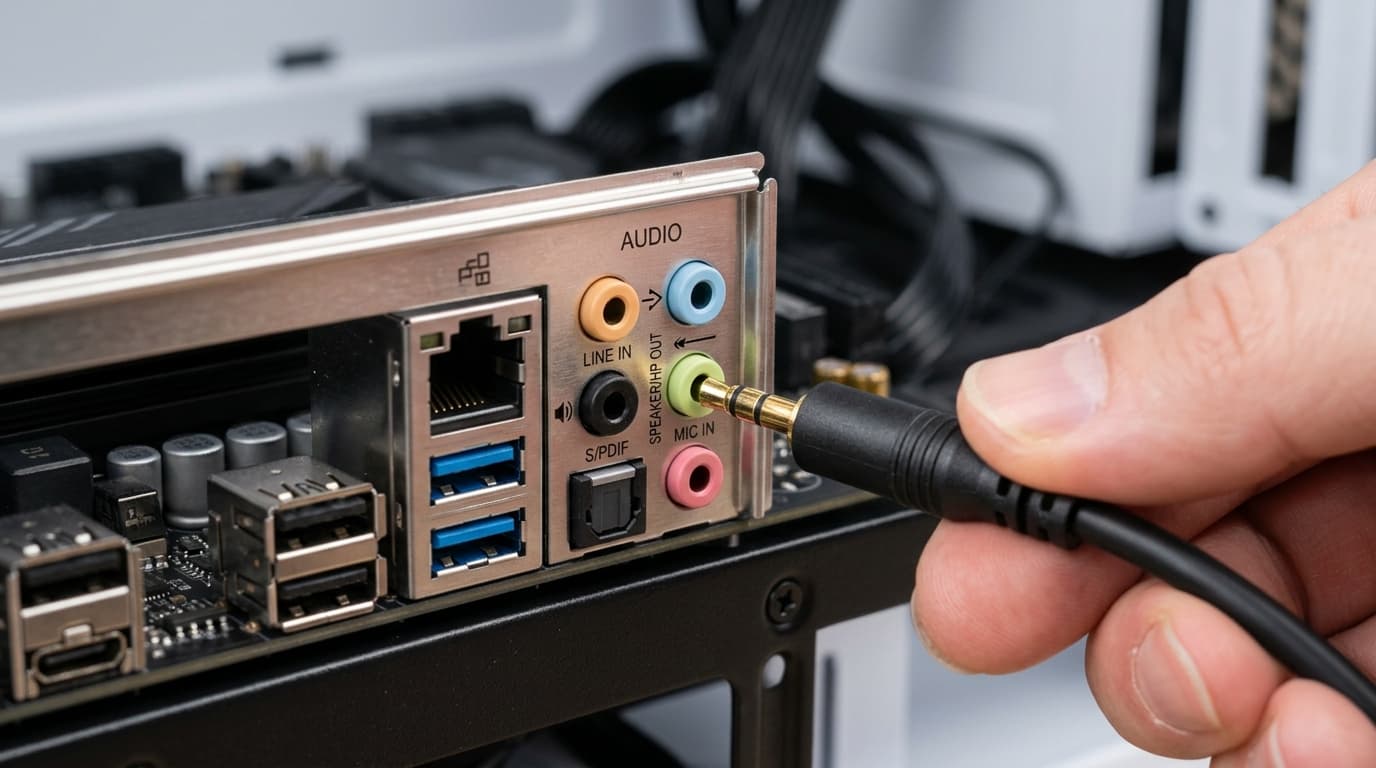
कैबिनेट के आगे वाले जैक की जगह पीछे वाले जैक में लगाएं
अगर आपने केबल सीपीयू के फ्रंट पैनल पर लगाई है, तो उसे निकालकर पीछे वाले पोर्ट में लगाएं। कैबिनेट के आगे वाले पोर्ट के तार मदरबोर्ड के अंदर अक्सर ढीले हो जाते हैं।
Windows Sound पैनल में सही स्पीकर को डिफॉल्ट बनाएं
Windows Key + R दबाएं, "mmsys.cpl" लिखकर Enter दबाएं। Playback टैब में "Speakers (Realtek Audio)" पर राइट-क्लिक करके "Set as Default Device" चुनें। अगर वहां कोई मॉनिटर या HDMI दिख रहा है, तो उस पर राइट-क्लिक करके Disable कर दें।
साउंड पैनल में स्पीकर टेस्ट (Test) चलाएं
उसी साउंड पैनल में अपने स्पीकर को चुनकर नीचे "Configure" पर क्लिक करें। Stereo चुनकर "Test" बटन दबाएं। देखें कि दोनों लेफ्ट और राइट स्पीकरों से अलग-अलग घंटी की आवाज आ रही है या नहीं।
Device Manager में मदरबोर्ड ऑडियो ड्राइवर री-इंस्टॉल करें
Device Manager खोलें। "Sound, video and game controllers" में जाएं। अपने Realtek ड्राइवर पर राइट-क्लिक करके "Update driver" चुनें। "Browse my computer" > "Let me pick from a list" चुनकर "High Definition Audio Device" सेलेक्ट करें और कंप्यूटर रीस्टार्ट करें।
Windows Audio सर्विस रीस्टार्ट करें
Start मेनू में Services खोलें। "Windows Audio" सर्विस खोजें। उस पर राइट-क्लिक करके "Restart" करें। अगर यह सर्विस बंद है, तो इसे चालू करके Startup Type को Automatic पर सेट करें।