स्पीकर से आवाज नहीं आ रही है? ऐसे करें ठीक
अगर स्पीकर से बिल्कुल भी आवाज नहीं आ रही है, तो सबसे पहले ब्लूटूथ ऑफ करें ताकि फोन किसी वायरलेस ईयरफोन से डिसकनेक्ट हो जाए। इसके बाद फोन या लैपटॉप को रीस्टार्ट करें। पीसी पर Realtek साउंड ड्राइवर अपडेट करें और 3.5mm हेडफोन जैक में फंसी धूल चेक करें।
यह समस्या क्यों आती है? (Why This Happens)
स्टेप-बाय-स्टेप समाधान (Step-by-Step Fix)
म्यूट (Mute), DND और आउटपुट डिवाइस चेक करें
देखें कि फोन Silent या Do Not Disturb (DND) मोड पर तो नहीं है। विंडोज कंप्यूटर में नीचे टास्कबार पर स्पीकर आइकन पर क्लिक करें और देखें कि कहीं लाल क्रॉस (Mute) तो नहीं लगा। सही स्पीकर (Realtek High Definition Audio) को डिफॉल्ट आउटपुट के रूप में चुनें।
ब्लूटूथ बंद करें और हेडफोन जैक चेक करें
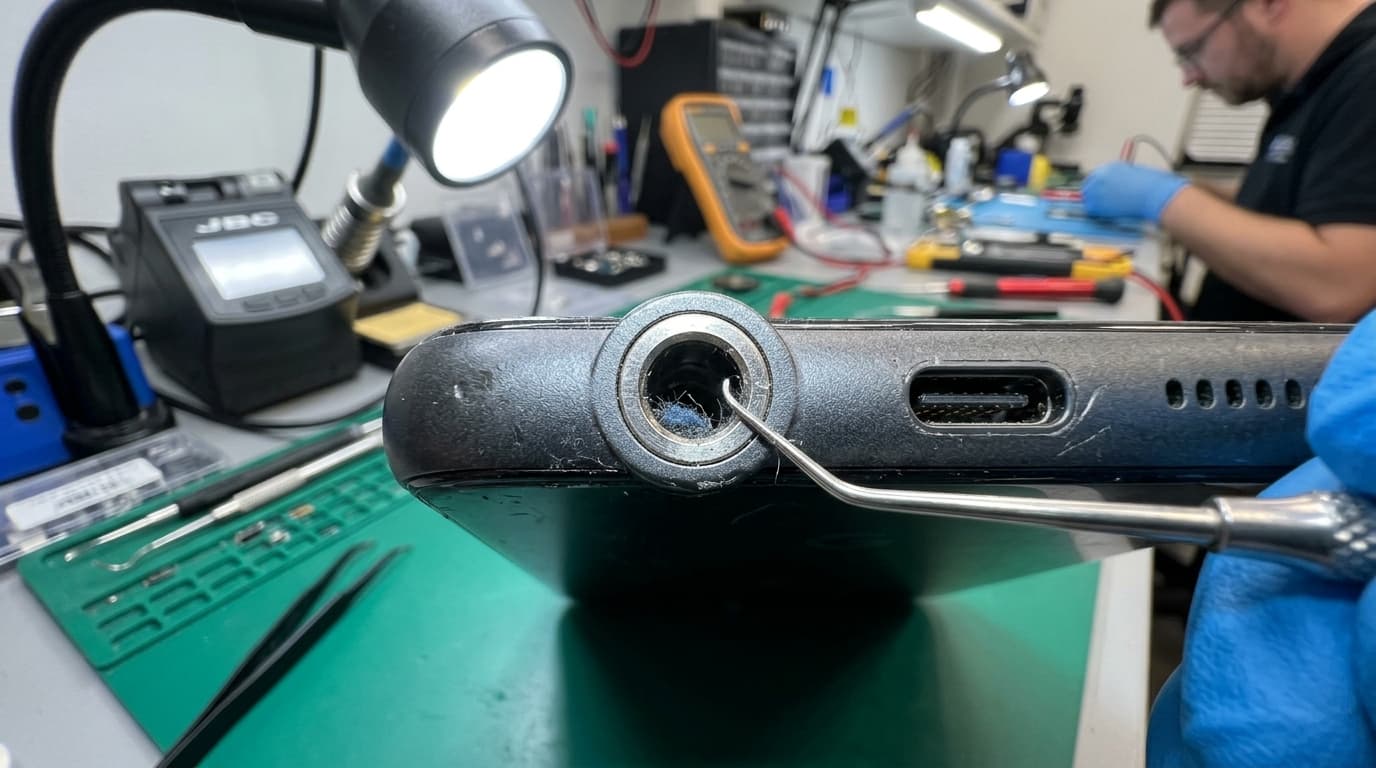
Quick Settings में जाकर ब्लूटूथ तुरंत बंद कर दें। कई बार फोन पास पड़े नेकबैंड (boAt, Noise आदि) से अपने आप कनेक्ट रहता है। अगर आपके फोन में 3.5mm का हेडफोन जैक है, तो टॉर्च जलाकर देखें—अक्सर उसमें कपड़ों का रोआं (lint) फंस जाता है जिससे फोन हेडफोन मोड में अटका रहता है।
डिवाइस को पूरी तरह रीस्टार्ट (Reboot) करें
फोन या लैपटॉप को एक बार रीस्टार्ट जरूर करें। रीस्टार्ट करने से सिस्टम की हैंग हो चुकी ऑडियो सर्विसेज (जैसे Android AudioServer) फ्रेश शुरू हो जाती हैं और ज्यादातर सामान्य साउंड बग तुरंत ठीक हो जाते हैं।
कंप्यूटर/लैपटॉप में ऑडियो ड्राइवर अपडेट करें
विंडोज में Start बटन पर राइट-क्लिक करके Device Manager खोलें। "Sound, video and game controllers" में जाएं। Realtek Audio पर राइट-क्लिक करके "Update driver" चुनें। अगर हाल ही में अपडेट के बाद आवाज बंद हुई है, तो Properties > Driver > "Roll Back Driver" करें।
ईयरफोन लगाकर चेक करें (मदरबोर्ड या स्पीकर?)
फोन या लैपटॉप में ईयरफोन लगाएं। अगर ईयरफोन में आवाज साफ आ रही है, तो इसका मतलब है कि डिवाइस का साउंड कार्ड और सॉफ्टवेयर बिल्कुल ठीक काम कर रहा है। समस्या सिर्फ स्पीकर के तार या स्पीकर यूनिट में ही है।
पानी या गिरने से हुए नुकसान की जांच करें
अगर फोन हाल ही में पानी में गिरा था या फर्श पर गिरा था, तो स्पीकर की कॉइल शॉर्ट हो सकती है या मदरबोर्ड का रिबन केबल ढीला हो सकता है। पानी जाने की स्थिति में हमारी वॉटर डैमेज गाइड देखें।